
Hier erfassen wir alles, was wir für Ihre Praxiswebsite brauchen – Schritt für Schritt.
Eine professionelle Lösung auf genau einer Seite. Das Design folgt einem festen System; angepasst werden Farben und Schriftart. Beispiel: www.ihre-praxiswebsite.de
Stichpunkte genügenWir formulieren Ihre Texte aus und stimmen sie mit Ihnen ab. Kreuzen Sie dafür am Feld „Ich möchte Stichpunkte eingeben" an. Wir formulieren Ihre Texte entsprechend der Zeichenbegrenzung aus.
Aber nur in diesem Browser auf diesem Rechner. Sie können den Browser schließen und die Seite später wieder öffnen – Ihr Stand ist dann noch da.
Verloren gehen Ihre Eingaben allerdings, wenn Sie
- die Seite in einem anderen Browser oder auf einem anderen Gerät öffnen,
- ein privates Fenster (Inkognito) benutzen – dort wird beim Schließen alles verworfen,
- Ihre Browserdaten löschen (Cookies und Websitedaten).
Zur Sicherheit: „Zwischenstand herunterladen" oben in der Kopfleiste legt alles Ausgefüllte als Datei auf Ihrem Rechner ab. Diese Datei laden Sie hier auf der Willkommensseite jederzeit wieder – damit arbeiten Sie an einem anderen Gerät weiter oder holen Ihren Stand zurück, falls er im Browser verschwunden ist.
Im Leistungsumfang enthalten
Optional zubuchbar (kostenpflichtig)
Preise auf Anfrage. Die Logo-Gestaltung kreuzen Sie im Schritt „Logo" an.
Aufbau Ihrer Website
Wählen Sie Ihre gewünschten Abschnitte:
Kontaktdaten Ihrer Praxis
Diese Angaben erscheinen später im Impressum, im Kontaktbereich und im Kopf Ihrer Website.
Logo
Damit die Website zu Ihrer Praxis passt, richten wir sie in Ihrem Erscheinungsbild ein.
Bitte stellen Sie uns Ihr Logo per Mail als SVG-Datei bereit. So bleibt es in jeder Größe gestochen scharf.
Dieses Häkchen ist keine Bestellung und noch nicht kostenpflichtig. Wir melden uns bei Ihnen, nehmen Ihre Vorstellungen auf und schicken Ihnen ein Angebot für Konzeption und Design Ihres Logos. Kosten entstehen erst, wenn Sie dieses Angebot annehmen.
Farben & Schriftart
Individuell angepasst werden Farbgebung und Schriftart.
Farben
Bei „Nein" wählen wir passende Farben – ausprobieren dürfen Sie trotzdem.
Geben Sie eine Farbrichtung an (z. B. „freundliches Blau", „warme Erdtöne", „dezent und modern") – oder lassen Sie das Feld leer und überlassen uns die Auswahl.
Die Farbfelder unten dürfen Sie trotzdem ausprobieren – die Vorschau zeigt sofort, wie es wirkt. Ohne Eintrag wählen wir passende Farben.
Markenfarbe – Buttons, Termin-Leiste, aktive Navigation und Logo-Symbol.
Farbfeld bei den Sprechzeiten.
Farbe des Buttons „Terminbuchung" beim Überfahren (Hover).
Hintergrund des Hero-Bereichs.
Ihre Hausarztpraxis in der Nähe
Fachärztinnen für Allgemein- & Familienmedizin
Alle Kassen und Privat
Terminvereinbarung
Vereinbaren Sie bitte einen Termin bei vorhersehbaren Praxisbesuchen.
Sprechzeiten
TERMINSPRECHSTUNDEN (nur mit Terminvereinbarung)
Kontakt
Für Impfungen und reisemedizinische Beratungen benötigen Sie keine Terminvereinbarung.
Kontrast-Check · WCAG AA
Bitte wählen Sie kräftigere Farben – oder wir beraten Sie gern.
Schriftart
Ohne Angabe verwenden wir eine gut lesbare Standard-Schrift.
Name Ihrer Wunsch-Schriftart (z. B. „Avenir Next", „Circular"). Ist sie nicht frei verfügbar, schlagen wir eine passende Alternative vor.
Öffnungszeiten
Tippen Sie Ihre Zeiten in einer Zeile ein.
Alles in einer Zeile, mit Komma getrennt – z. B. Mo, Di, Do 8-12, 15-18, Mi 8-12, Fr 8-13, Sa+So geschlossen.
Ihre Zeiten
An diesen Tagen geöffnet
Nicht ausgewählte Tage gelten als geschlossen und erscheinen so auf der Website.
Noch keine Zeiten erfasst. Tippen Sie sie oben ein und klicken auf „Übernehmen" – oder wählen Sie die Tage über „Ändern" einzeln aus.
z. B. „Termine nur nach Vereinbarung", Akutsprechstunde, abweichende Ferienzeiten.
Header & Hero
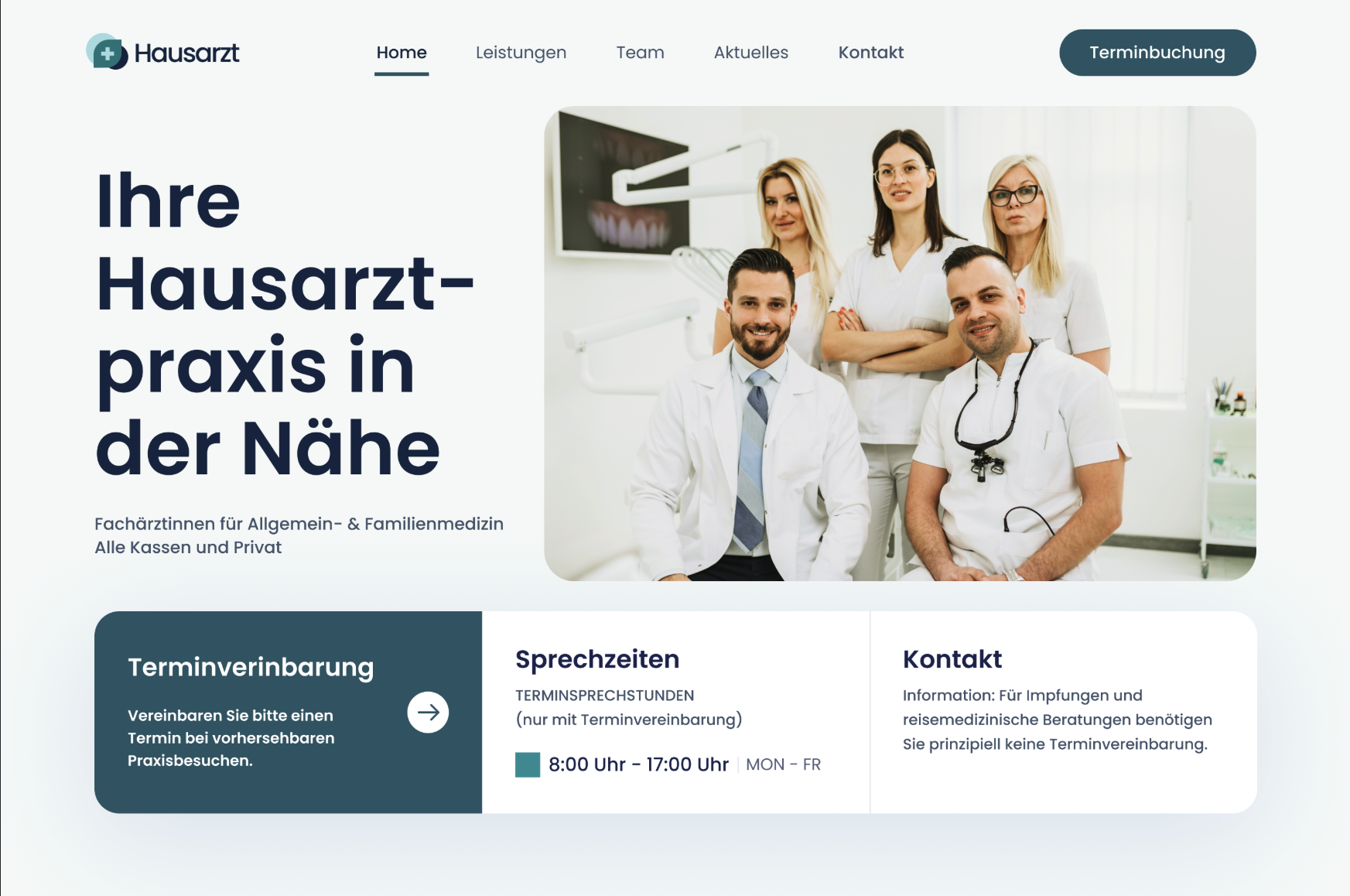
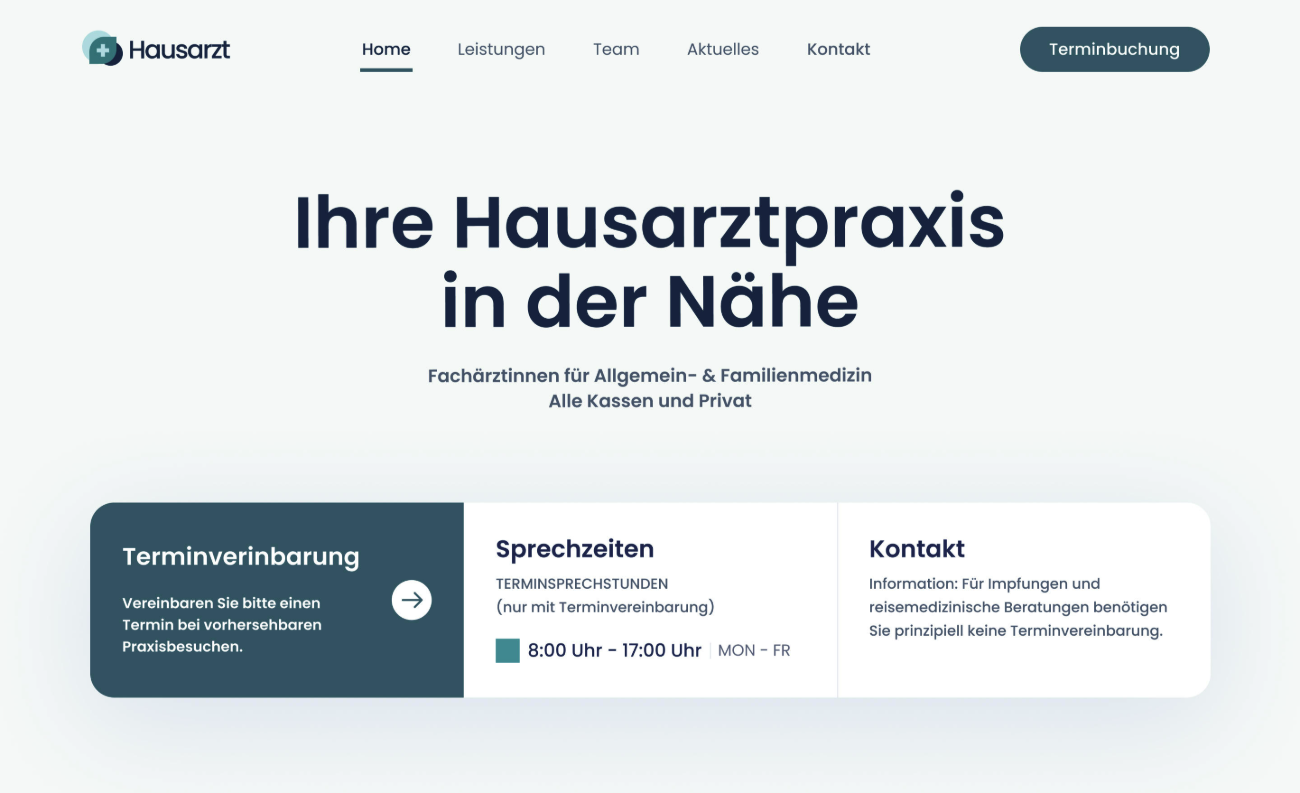
Der Hero ist der erste Eindruck Ihrer Website – ganz oben, direkt unter dem Menü. Wählen Sie eine Darstellung und tragen Sie Titel und Text ein.
Darstellung wählen
Inhalt
Max. {{ heroTitleMax }} Zeichen – abhängig von der gewählten Darstellung.
Bitte schicken Sie uns das Titelbild per Mail (JPG oder PNG).
Vorstellung
Stellen Sie Ihre Praxis oder eine Ärztin/einen Arzt persönlich vor – Text und Bild nebeneinander, z. B. „Über Dr. Susanne Döbel". Dieser Abschnitt erscheint direkt unter dem Hero-Bereich.

Inhalt
z. B. Werdegang, Qualifikationen, Behandlungsphilosophie.
Bild
Soll dieser Abschnitt ein Bild enthalten – und wenn ja, auf welcher Seite?
Bitte schicken Sie uns das Foto für die Vorstellung per Mail (JPG oder PNG).
Leistungsübersicht
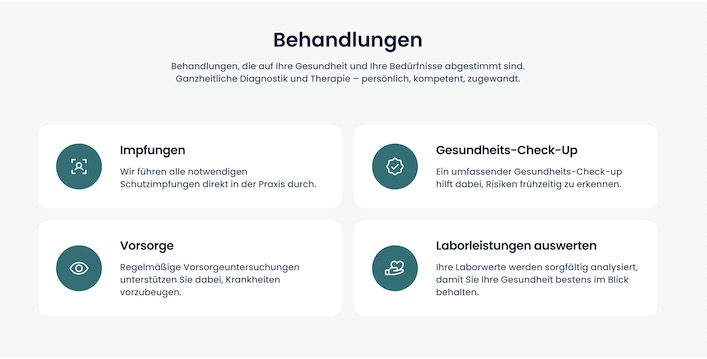
Ihre Behandlungen und Leistungen erscheinen als übersichtliche Karten – z. B. Impfungen, Gesundheits-Check-up, Vorsorge oder Laborleistungen.
Einleitung
Ihre Leistungen
Empfohlen 4–8 Leistungen. Reihenfolge ändern: am Griff ziehen oder ↑ / ↓.
{{ l.spHint }}
Ihr Praxis-Team
Jedes Teammitglied erscheint als Karte mit Foto, Name und Berufsbezeichnung.

Einleitung
Team-Mitglieder
Die Reihenfolge entspricht der Website. Ändern: am Griff ziehen oder ↑ / ↓.
Bitte schicken Sie uns das Foto dieser Person per Mail (JPG oder PNG).
Praxis-Fotos
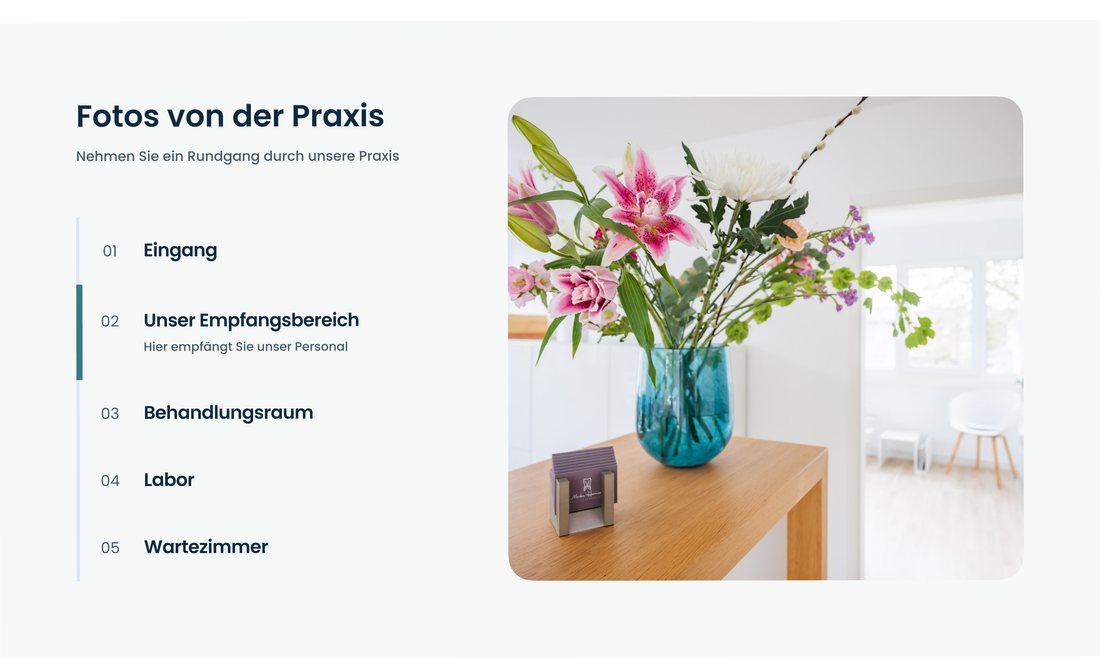
Nehmen Sie Ihre Patient:innen mit auf einen Rundgang – z. B. Eingang, Empfang, Behandlungsraum, Labor und Wartezimmer.
Einleitung
Ihre Fotos
Empfohlen 3–6 Fotos im Querformat. Reihenfolge ändern: am Griff ziehen oder ↑ / ↓.
Bitte schicken Sie uns dieses Foto per Mail (JPG oder PNG).
Call-to-Action (CTA)
Ein gut sichtbarer Button führt Ihre Patient:innen z. B. direkt zur Online-Terminbuchung oder E-Mail Adresse.

Der vollständige Link (z. B. samedi).
Leer lassen für den Standardtext „Termin online buchen".
Häufig gestellte Fragen (FAQ)
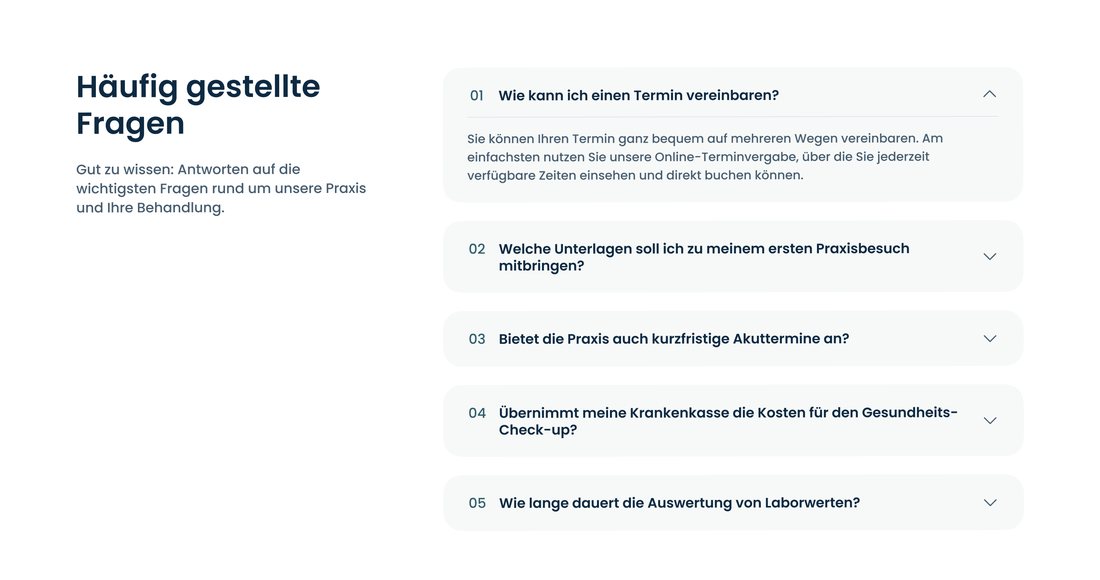
Beantworten Sie die häufigsten Fragen Ihrer Patient:innen – z. B. zu Terminvergabe, benötigten Unterlagen, Akutterminen oder Kostenübernahme. Die Fragen erscheinen aufklappbar auf der Website.
Einleitung
Fragen & Antworten
Pro Eintrag eine Frage und die zugehörige Antwort. Empfohlen: 3–6 Fragen.
{{ q.spHint }}
Kontakt & Karte
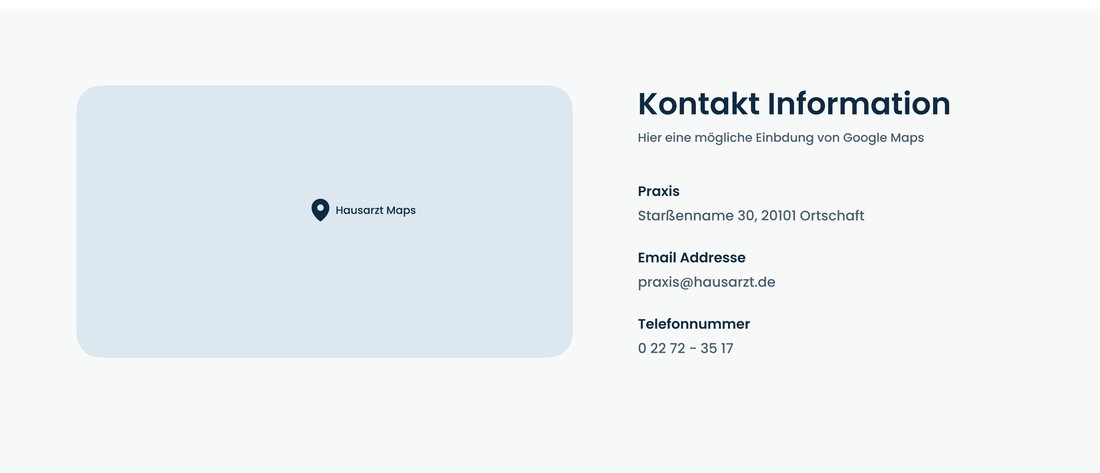
Anschrift, Telefon, E-Mail und Fax übernehmen wir automatisch aus Ihren Basisdaten. Hier legen Sie fest, ob eine Anfahrtskarte eingebunden werden soll.
Einleitung
Anfahrtskarte
Interaktive Karte (Google Maps) mit Ihrem Standort einbinden?
Hinweis: Eine eingebundene Google-Maps-Karte setzt Cookies. Die Karte wird daher erst nach Zustimmung im Cookie-Banner geladen. Wir richten das entsprechend datenschutzkonform für Sie ein.
Datenschutz, Impressum & Barrierefreiheit
Impressum und Datenschutzerklärung sind gesetzlich verpflichtend. Die Erklärung zur Barrierefreiheit ist optional, wird aber empfohlen. Alle erscheinen im Footer Ihrer Website.
Auf Wunsch erstellen wir die Texte für Impressum und Datenschutzerklärung. Die Verantwortung für die inhaltliche Richtigkeit verbleibt bei der/dem Praxisinhaber:in.
Checkbox anklicken = wir erstellen den Text für Sie.
Fast geschafft!
Angaben prüfen, PDF herunterladen, zusammen mit Ihren Dateien per E-Mail an uns senden.
Ihre Basisdaten
Noch offen
Sie können das PDF auch so herunterladen – vollständiger ist besser.
Alle Pflichtangaben sind ausgefüllt.
Datei-Checkliste
Diese Dateien und Texte an die E-Mail anhängen. Zum Abhaken anklicken – die Häkchen erscheinen auch im PDF.
Für Ihre Auswahl sind keine Dateien oder Texte nötig.
In 3 Schritten fertig
PDF herunterladen.
PDF und die Dateien der Checkliste anhängen.
An {{ emailAddr }} senden – „E-Mail vorbereiten" füllt Betreff und Text schon aus.
„PDF herunterladen" öffnet den Druckdialog Ihres Browsers – dort „Als PDF speichern" wählen. So entsteht ein durchsuchbares PDF, das für uns leichter weiterzuverarbeiten ist.
Von vorn beginnen
Löscht alle Eingaben in diesem Browser. Sichern Sie vorher oben in der Kopfleiste einen Zwischenstand.
!